Nếu em mới mua laptop, vừa lắp PC mới hoặc chuẩn bị cài lại máy, câu hỏi đầu tiên thường là:
“Nên dùng Windows 10 hay Windows 11 thì ổn định và mượt hơn?”
Nhìn qua thì Windows 11 giống như bản “nâng cấp nhẹ” của Windows 10, nhưng thực tế không phải máy nào cũng phù hợp để lên Windows 11. Bài viết này sẽ giúp em:
-
Hiểu rõ tổng quan Windows 10 và Windows 11
-
Biết máy như thế nào thì nên lên Windows 11
-
Biết khi nào nên giữ Windows 10 cho ổn định
-
Cách tự kiểm tra máy có cài được Windows 11 không
-
Có gợi ý lựa chọn nhanh cho người mới
1. Tổng quan về Windows 10 và Windows 11
1.1. Windows 10 là gì?
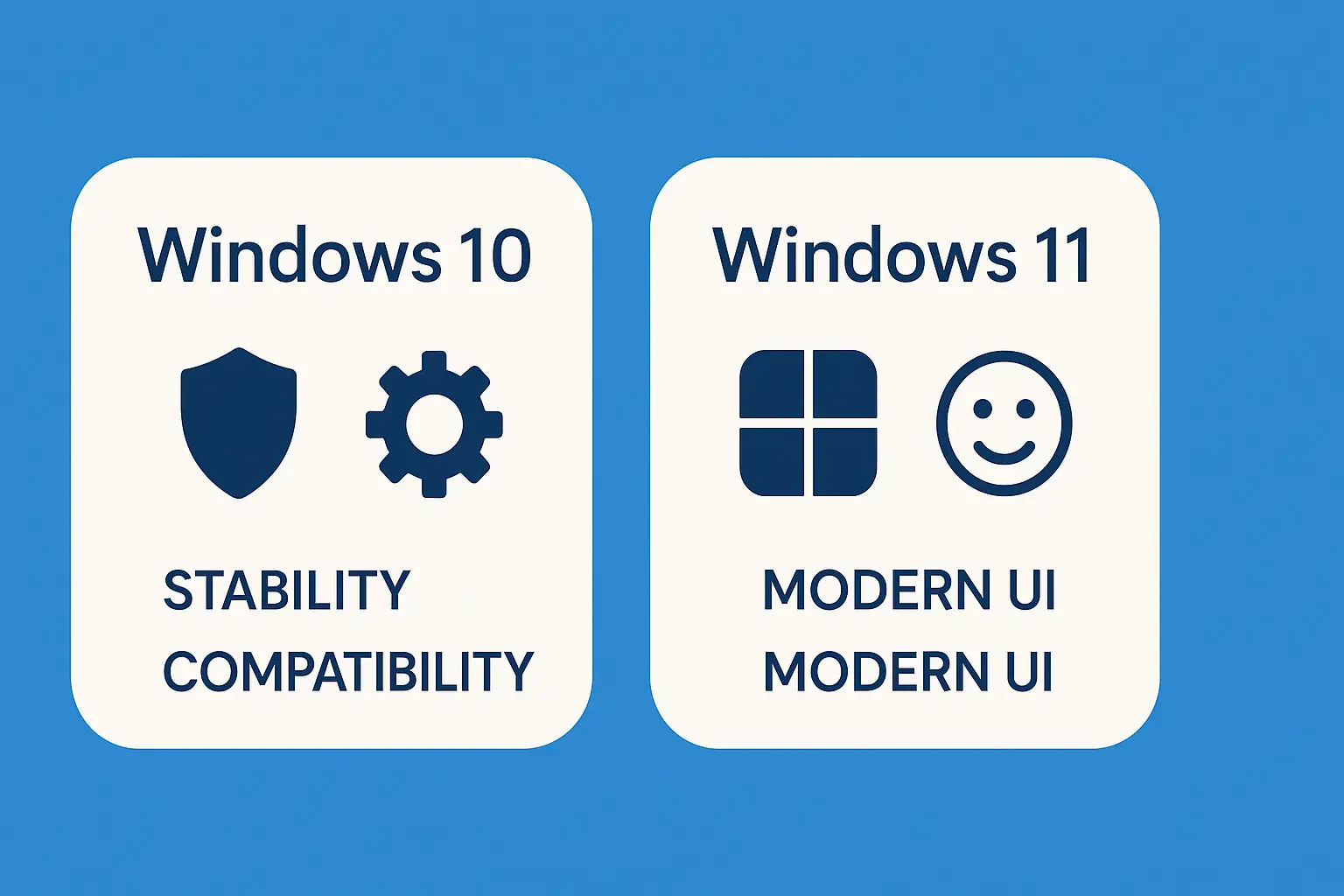
Windows 10 là hệ điều hành của Microsoft ra mắt chính thức năm 2015, và trong suốt nhiều năm được xem là “chuẩn chung” cho hầu hết máy tính cá nhân, laptop văn phòng, máy gaming tầm trung.
Đặc điểm nổi bật của Windows 10:
-
Độ ổn định cao:
Đã được sử dụng rộng rãi nhiều năm, đa số lỗi lớn đã được vá. Với người dùng phổ thông hay doanh nghiệp, Windows 10 được đánh giá rất ổn định. -
Tương thích phần mềm – driver rất rộng:
-
Hầu hết các phần mềm văn phòng, đồ họa, lập trình, phần mềm kế toán, phần mềm ngành… đều hỗ trợ tốt.
-
Driver cho các thiết bị cũ (máy in, máy scan, thiết bị ngoại vi đời cũ) thường có sẵn cho Windows 10.
-
-
Giao diện quen thuộc:
-
Start Menu nằm góc trái, Taskbar dạng truyền thống, dễ làm quen nếu trước đó đã dùng Windows 7/8.
-
Phù hợp với người lớn tuổi, người không muốn thay đổi giao diện.
-
-
Yêu cầu cấu hình không quá cao:
-
Chạy được trên nhiều máy đời cũ, RAM 4GB, CPU vài đời trước.
-
Nếu có thêm SSD thì Windows 10 vẫn rất mượt đối với nhu cầu cơ bản.
-
Tóm lại: Nếu ưu tiên ổn định, tương thích, dễ dùng, Windows 10 vẫn là lựa chọn rất đáng tin cậy.
1.2. Windows 11 là gì?
Windows 11 là phiên bản hệ điều hành mới hơn, tập trung vào:
-
Giao diện hiện đại
-
Tối ưu cho phần cứng đời mới
-
Nâng cấp trải nghiệm làm việc & giải trí
Điểm khác biệt dễ nhận thấy ở Windows 11:
-
Giao diện bo góc, icon mới, hiệu ứng mượt:
-
Cửa sổ, nút bấm, menu đều được bo góc, màu sắc dịu hơn.
-
Animation (hiệu ứng chuyển động) mượt, tạo cảm giác hiện đại.
-
-
Taskbar nằm giữa (mặc định):
-
Biểu tượng Start và app được canh giữa giống macOS, tuy nhiên vẫn có thể chỉnh lại về bên trái nếu muốn.
-
-
Tối ưu cho máy mới:
-
Microsoft thiết kế Windows 11 để chạy tốt trên:
-
CPU đời mới (Intel, AMD)
-
Ổ SSD
-
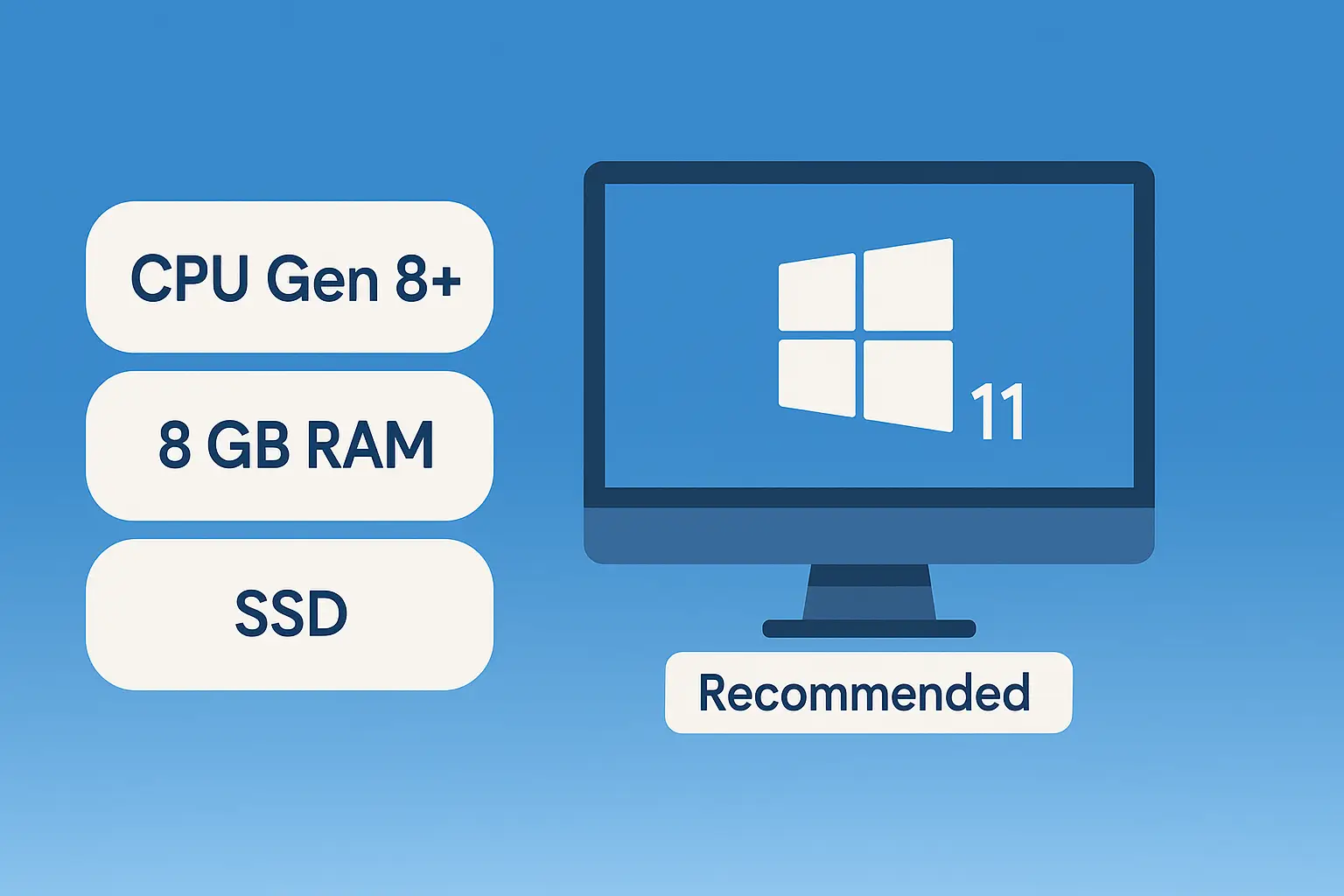
RAM từ 8GB trở lên
-
-
Các tính năng quản lý tài nguyên, quản lý nhiều cửa sổ tốt hơn.
-
-
Tính năng mới hỗ trợ làm việc và giải trí:
-
Snap Layouts: Kéo, chia cửa sổ nhanh theo nhiều bố cục khác nhau, làm việc đa nhiệm tiện hơn.
-
Hỗ trợ gaming tốt hơn (trên máy phù hợp):
Hỗ trợ các công nghệ như Auto HDR, DirectStorage (giúp load game nhanh hơn trên SSD NVMe, khi game hỗ trợ). -
Tích hợp Microsoft Store mới, Widgets, giao diện cài đặt (Settings) trực quan hơn.
-
Tóm lại: Windows 11 hướng tới máy đời mới, cấu hình khá, ưu tiên trải nghiệm hiện đại, đẹp, và sử dụng lâu dài.
2. Máy như thế nào thì nên cài Windows 11?
Không phải cứ máy nào cũng nên lên Windows 11. Windows 11 phát huy sức mạnh tốt nhất khi máy đạt một số tiêu chí sau.
2.1. Cấu hình phần cứng phù hợp cho Windows 11
Nên ưu tiên cài Windows 11 nếu máy của em có:
-
CPU đời mới:
-
Intel từ Gen 8 trở lên (i3/i5/i7/i9 thế hệ 8, 9, 10, 11, 12,…)
-
AMD Ryzen 3000 trở lên
-
Nói đơn giản: đa số laptop mua từ khoảng 2018 trở lại đây thường đủ điều kiện.
-
-
Ổ cứng là SSD (SATA hoặc NVMe):
-
SSD giúp máy khởi động nhanh, mở app mượt, update ít “đuối” hơn so với HDD.
-
Dù chạy Windows 10 hay 11, nếu còn dùng HDD, em nên cân nhắc nâng cấp SSD.
-
-
RAM tối thiểu 8GB:
-
Windows 11 vẫn chạy được với RAM 4GB nhưng trải nghiệm sẽ không mượt, rất dễ full RAM khi mở nhiều tab Chrome, Office, app chat…
-
Khuyến nghị: Từ 8GB trở lên để cảm nhận được sự khác biệt.
-
-
Card đồ họa:
-
Không bắt buộc phải có card rời, nhưng nếu có GPU tốt (NVIDIA/AMD) thì chơi game, đồ họa sẽ lợi hơn.
-
2.2. Nhu cầu sử dụng phù hợp với Windows 11
Em nên chọn Windows 11 nếu:
-
Thích giao diện hiện đại, sạch, đẹp, icon mới, hiệu ứng bo góc.
-
Hay đa nhiệm: mở nhiều cửa sổ cùng lúc, chia màn hình làm việc (Snap Layouts rất hữu ích).
-
Dùng máy để:
-
Học online, làm văn phòng, làm việc từ xa.
-
Chơi game trên nền tảng mới, muốn tận dụng công nghệ mới.
-
-
Muốn theo hệ điều hành lâu dài:
Vì về sau, Microsoft sẽ dồn lực cho Windows 11 nhiều hơn.
2.3. Lợi ích khi máy phù hợp và lên Windows 11
Khi cấu hình “cân được” Windows 11, em sẽ có:
-
Giao diện mới mẻ, bớt nhàm chán so với Windows 10.
-
Tối ưu bảo mật tốt hơn:
-
Yêu cầu phần cứng như TPM, Secure Boot… giúp giảm rủi ro từ malware, rootkit…
-
-
Hỗ trợ lâu dài hơn:
-
Về tương lai, app mới, driver mới thường sẽ tối ưu cho Windows 11 nhiều hơn.
-
3. Máy nên ở lại Windows 10 trong trường hợp nào?
Không nhất thiết phải “chạy theo” Windows 11. Có nhiều trường hợp giữ Windows 10 sẽ an toàn và hợp lý hơn.
3.1. Máy cấu hình yếu hoặc đã cũ
Nên ở lại Windows 10 nếu:
-
CPU đời cũ, ví dụ:
-
Intel Gen 4, 5, 6, 7
-
Các dòng Pentium/ Celeron đời cũ
-
-
RAM chỉ 4GB, chưa có điều kiện nâng cấp.
-
Vẫn dùng HDD, chưa lên SSD:
-
Dùng Windows 11 trên HDD + 4GB RAM sẽ rất nặng, boot lâu, dễ lag.
-
Trong trường hợp này:
Windows 10 sẽ chạy mượt hơn, ổn định hơn, ít ức chế hơn so với Windows 11.
3.2. Dùng phần mềm/thiết bị ngoại vi đời cũ
Một số người dùng văn phòng hoặc cửa hàng có:
-
Phần mềm kế toán rất cũ, chỉ hỗ trợ tốt trên Windows 10.
-
Thiết bị ngoại vi đời cũ:
-
Máy in hóa đơn, máy scan cũ, thiết bị đo đạc chuyên dụng…
-
Driver có thể chỉ hỗ trợ đến Windows 10.
-
Nếu nâng lên Windows 11 mà driver không tương thích, có thể:
-
Thiết bị không hoạt động ổn,
-
Thường xuyên lỗi, mất kết nối.
Với nhóm này, Windows 10 là lựa chọn an toàn để không ảnh hưởng công việc.
3.3. Nhu cầu đơn giản – không cần giao diện mới
Giữ Windows 10 khi em:
-
Chỉ dùng:
-
Lướt web, Facebook, YouTube
-
Word, Excel, PowerPoint
-
Học online cơ bản
-
-
Không quan trọng giao diện đẹp – xấu, chỉ cần máy ổn định, ít lỗi.
Nếu nhu cầu chỉ ở mức này, việc nâng lên Windows 11 đôi khi không mang lại lợi ích rõ rệt, trong khi có thể tốn thêm thời gian cài đặt, làm quen giao diện.
4. Cách kiểm tra máy có cài được Windows 11 không (cho người mới)
Dưới đây là cách kiểm tra đơn giản, ai cũng làm được. Mục tiêu là biết:
-
Máy có đủ cấu hình cơ bản không
-
Máy đời khoảng năm nào
4.1. Kiểm tra nhanh trong Windows
-
Mở thông tin hệ thống:
-
Nhấn chuột phải vào This PC → Properties
Hoặc: Vào Settings → System → About.
-
-
Ở đây em để ý các mục:
-
Processor (CPU):
Ví dụ: Intel Core i5-8250U, Ryzen 5 3500U…-
Nếu là Intel Gen 8 trở lên (số đầu sau i3/i5/i7 là 8, 9, 10, 11, 12…) thì khá an tâm.
-
-
Installed RAM:
Từ 8GB trở lên là ổn để cài và dùng Windows 11 thoải mái. -
System type: 64-bit là chuẩn hiện nay.
-
-
Kiểm tra ổ cứng là HDD hay SSD:
-
Nhấn Ctrl + Shift + Esc mở Task Manager
-
Chọn tab Performance
-
Xem phần Disk:
-
Nếu ghi SSD → quá tốt.
-
Nếu ghi HDD → nên cân nhắc nâng cấp trước khi lên Windows 11.
-
-
4.2. Nhận định nhanh theo năm sản xuất
Đây là cách “ước lượng” đơn giản:
-
Laptop/PC mua mới từ 2018 trở lại đây:
-
Khả năng cao: CPU, mainboard, TPM, Secure Boot… đều đủ cho Windows 11.
-
-
Máy mua trước 2016–2017:
-
Thường không tối ưu cho Windows 11, nên ưu tiên Windows 10.
-
4.3. Nguyên tắc “dễ nhớ” cho người dùng phổ thông
Nếu em không rành thông số kỹ thuật, có thể nhớ 3 ý sau:
-
RAM: ít nhất 8GB
-
Ưu tiên có SSD
-
Máy càng mới → càng hợp với Windows 11
Nếu thiếu cả 3 yếu tố trên (máy cũ, RAM ít, không SSD) thì:
Ở lại Windows 10 sẽ là lựa chọn an toàn, đỡ mệt nhất.
(Sau này trên site em có thể viết thêm một bài riêng: “Cách kiểm tra máy có cài được Windows 11 không (kèm hình minh hoạ)” và đặt link nội bộ từ bài này sang.)
5. Kết luận: Nên chọn Windows 10 hay Windows 11?
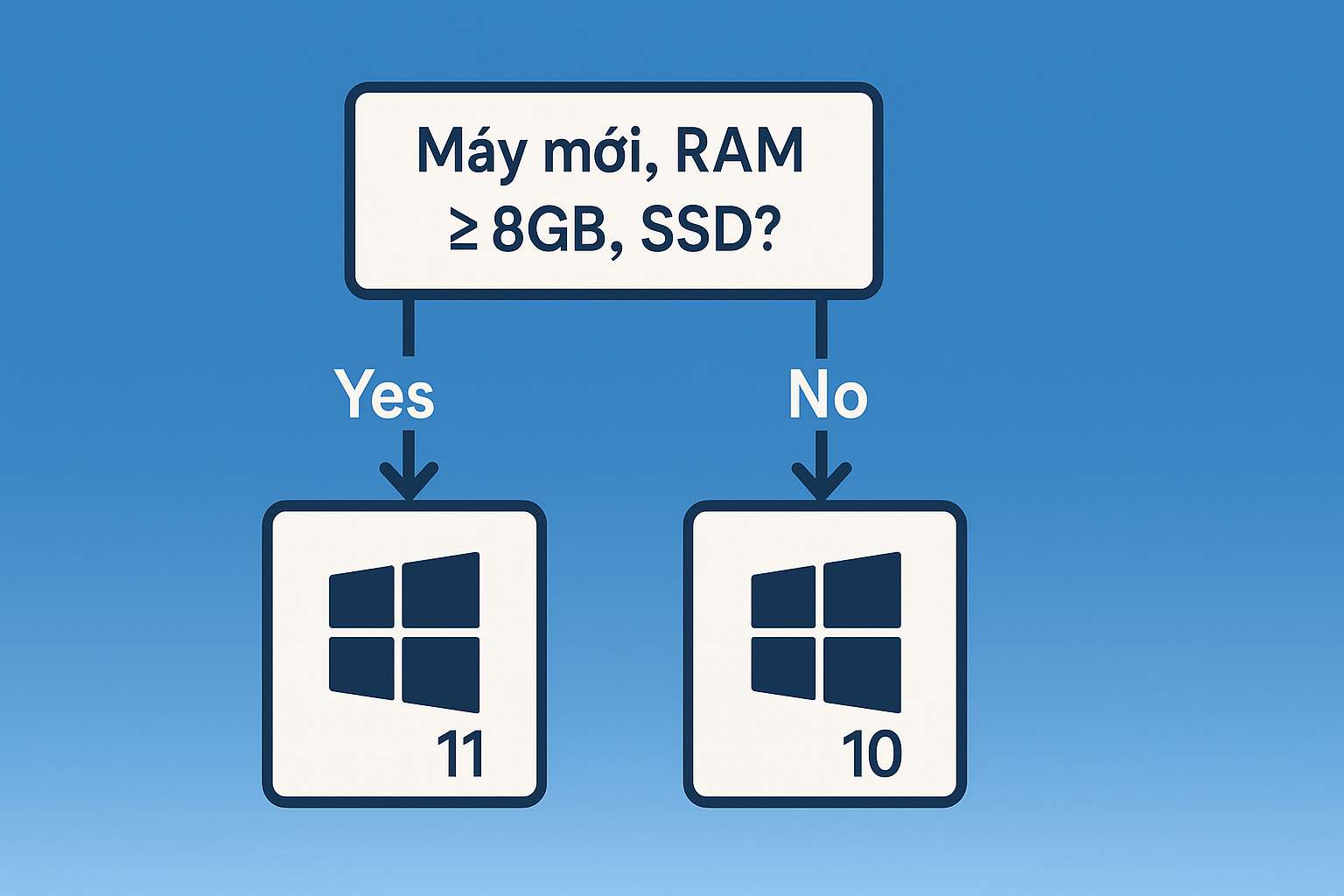
Để em dễ quyết, anh tóm gọn lại:
5.1. Khi nào nên chọn Windows 11?
Chọn Windows 11 nếu:
-
Máy cấu hình khá, đời mới:
-
CPU Intel Gen 8 trở lên / Ryzen 3000 trở lên
-
RAM từ 8GB
-
Có SSD
-
-
Em muốn:
-
Giao diện đẹp, hiện đại
-
Tính năng hỗ trợ đa nhiệm tốt
-
Hệ điều hành đồng hành lâu năm
-
Tóm lại: Máy mới + cấu hình ổn → Chọn Windows 11.
5.2. Khi nào nên giữ Windows 10?
Giữ Windows 10 nếu:
-
Máy cũ, yếu, ví dụ:
-
RAM 4GB
-
Chỉ có HDD
-
CPU đời thấp
-
-
Dùng phần mềm, thiết bị ngoại vi cũ, sợ không tương thích với Windows 11.
-
Nhu cầu chỉ là:
-
Làm văn phòng cơ bản
-
Lướt web, xem phim, học online.
-
Tóm lại: Máy yếu/cũ + cần ổn định tối đa → Giữ Windows 10.
5.3. Gợi ý cho người mới không rành kỹ thuật
Nếu em là người dùng không rành IT, có thể áp dụng “công thức” sau:
-
Mua máy mới ở cửa hàng:
Cứ để kỹ thuật viên tư vấn:
“Máy này nên cài Windows 10 hay 11 để chạy ổn định nhất?” -
Máy đang dùng ổn, không lỗi gì:
Không cần vội vàng nâng lên Windows 11, trừ khi em thật sự muốn giao diện mới. -
Muốn tự vọc, tự cài:
Sau khi đọc bài này, em có thể tham khảo thêm bài:“Hướng dẫn cài Windows 11 từ USB chi tiết cho người mới”
(Link nội bộ tới bài số 2 trên site dowload.com.vn)